
这两天,AI UI Designer (www.aiuidesigner.com)做了一次较大的迭代。主要内容有两个,一个是让AI生成的UI可以手动编辑,另一个就是使用统一的设计系统,让同一个项目的所有页面的风格一致、每个页面的header和footer一致。
让AI生成的UI可以手动编辑,其实算是补全了AI UI Designer的一个基本功能的缺失,但保持同一项目中的页面的风格、header、footer的一致性,就是现在AI UI Designer的一个亮点了。
通过一个测试,说明一下如何使用AI UI Designer生成漂亮的UI和原型
设计之前
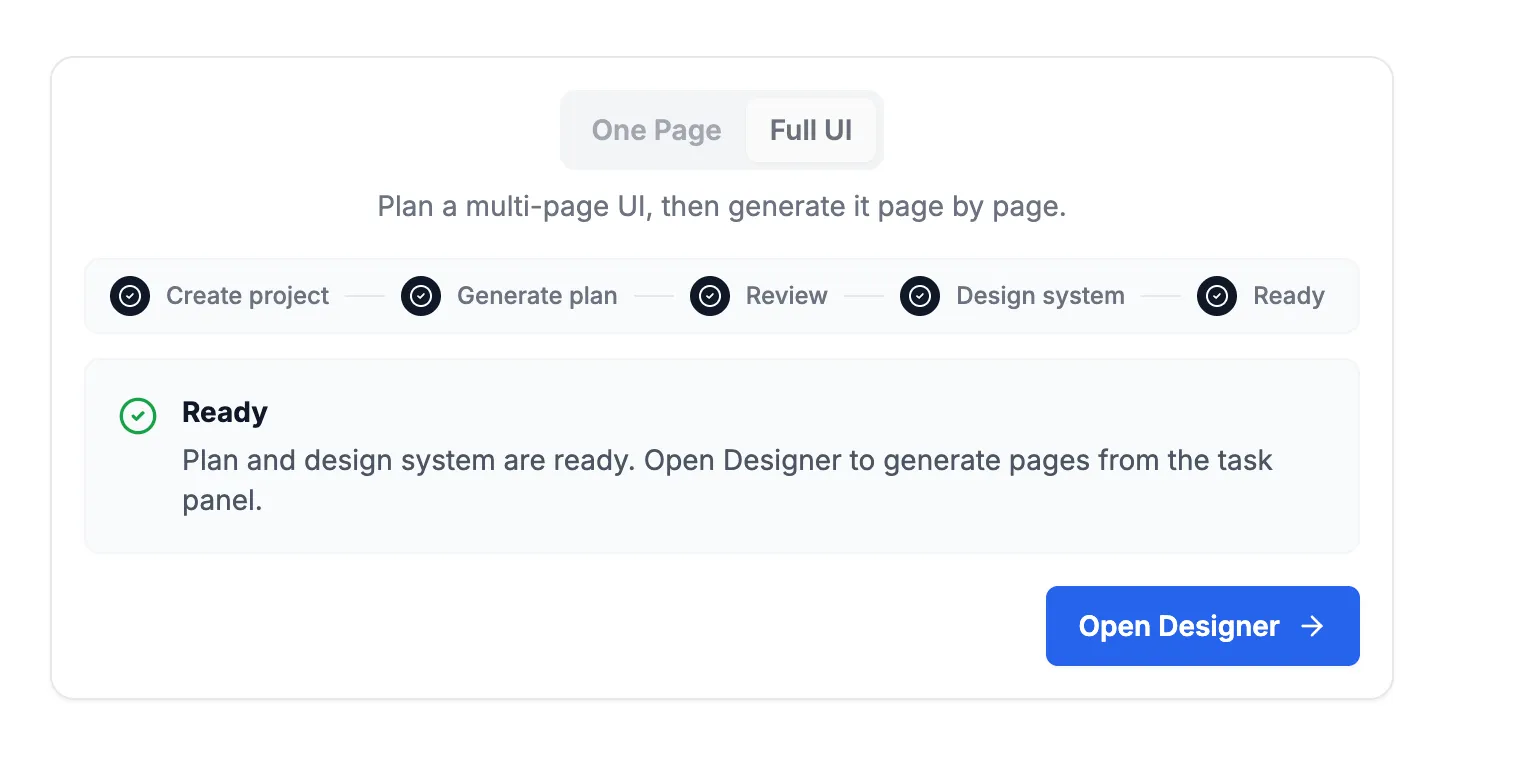
在首页的入口组件,有两个选择,分别代表两个不同的实现路径。
1、选择One page
这个是直接生成一个页面的。比较简单。
2、选择full UI
这个workflow可以生成整套UI。
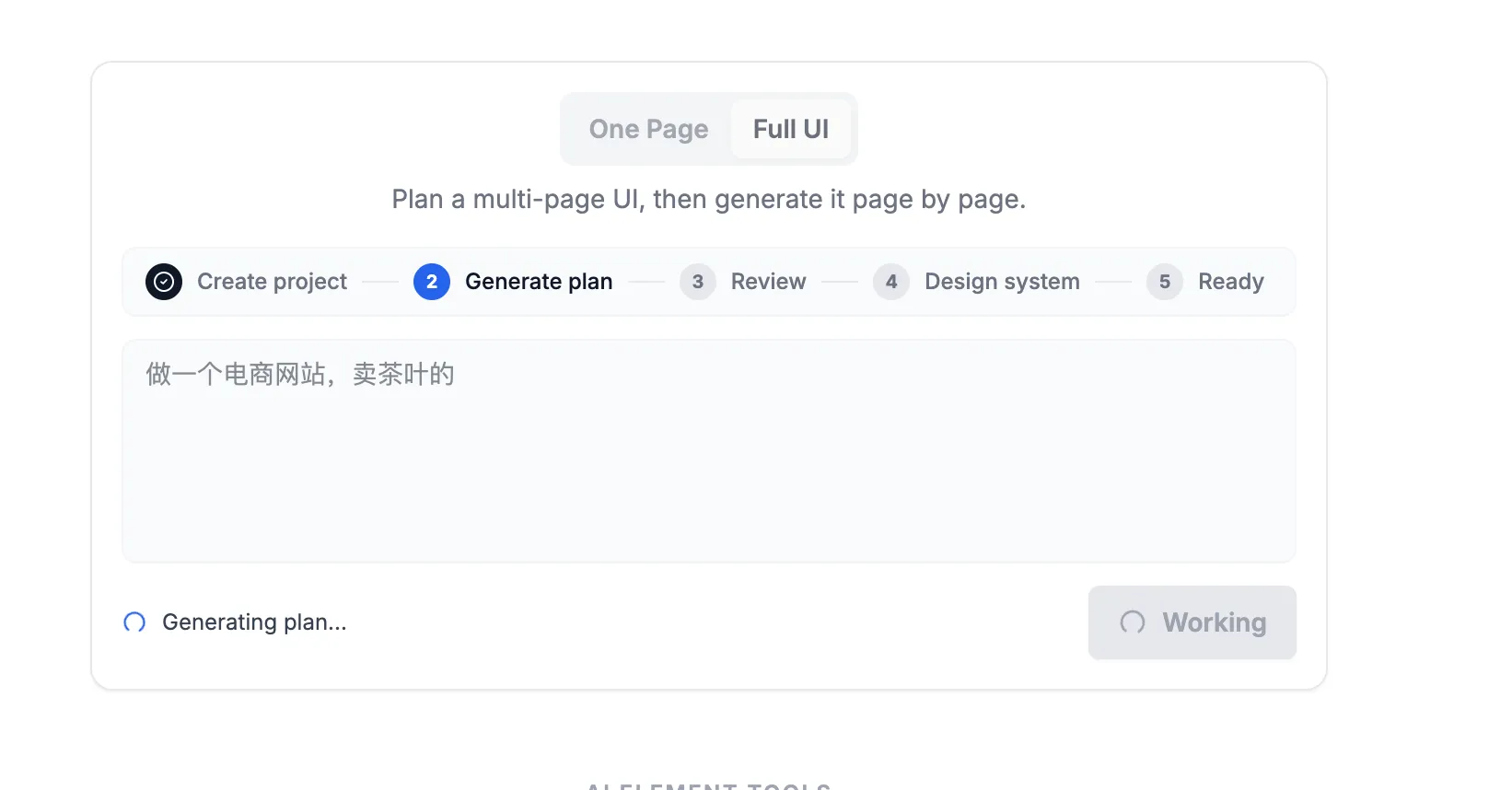
先输入你想要设计的项目,比如:设计一个卖茶叶的电商网站。
之后,就会调用plan agent,生成方案。
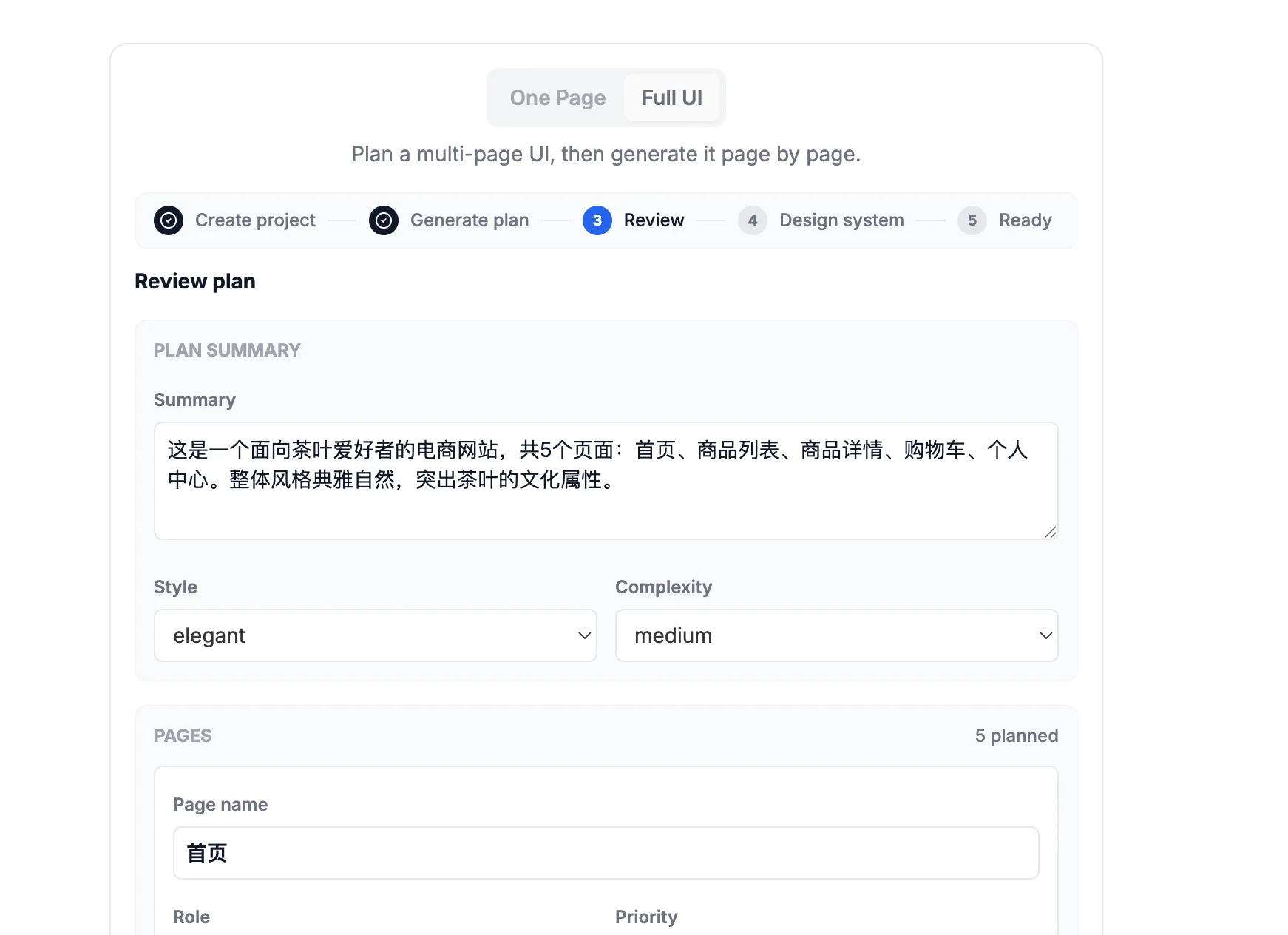
确定方案后,会生成Design System。
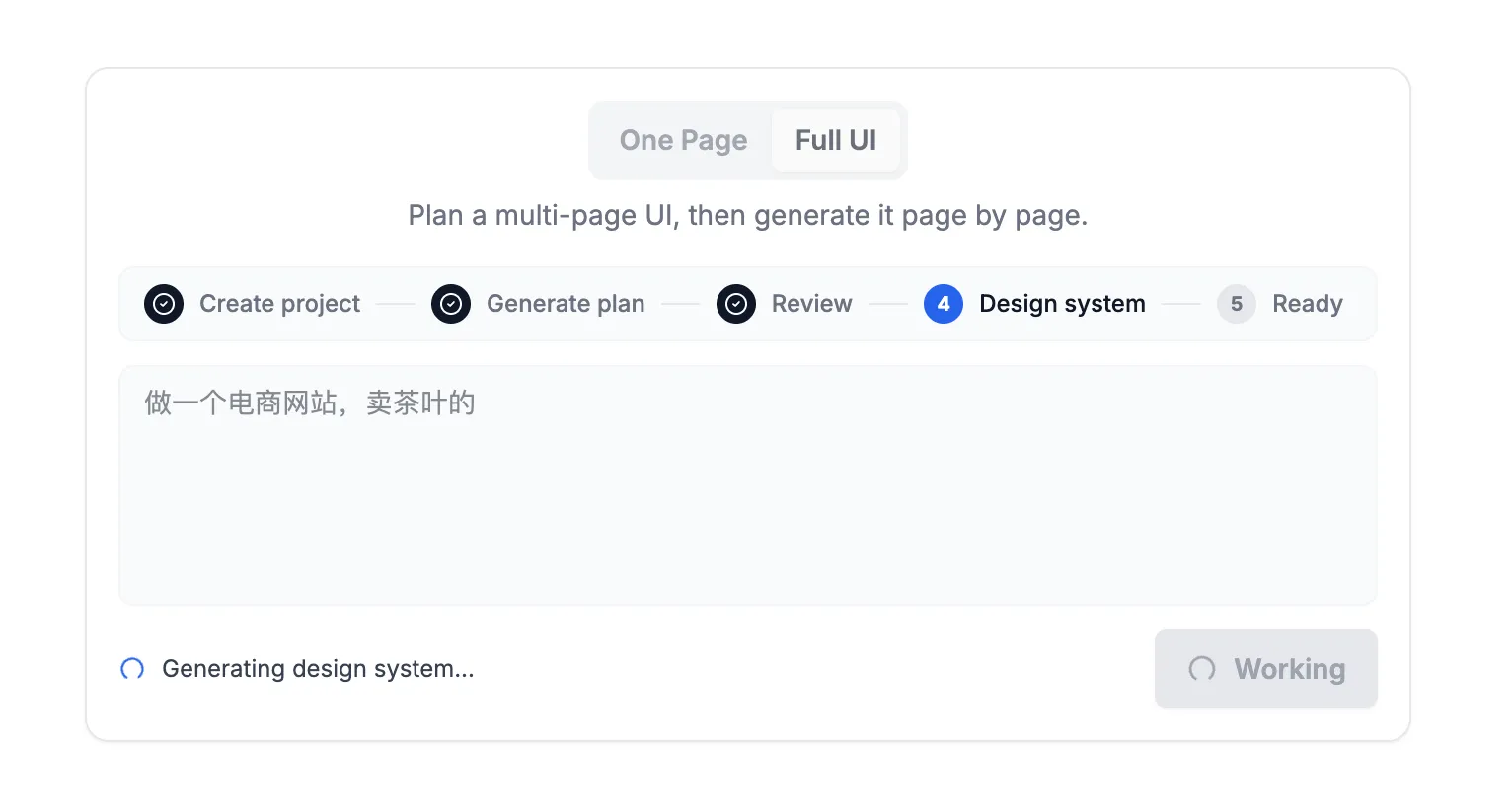
然后就会进入设计器页面,你就可以生成UI了。
设计中
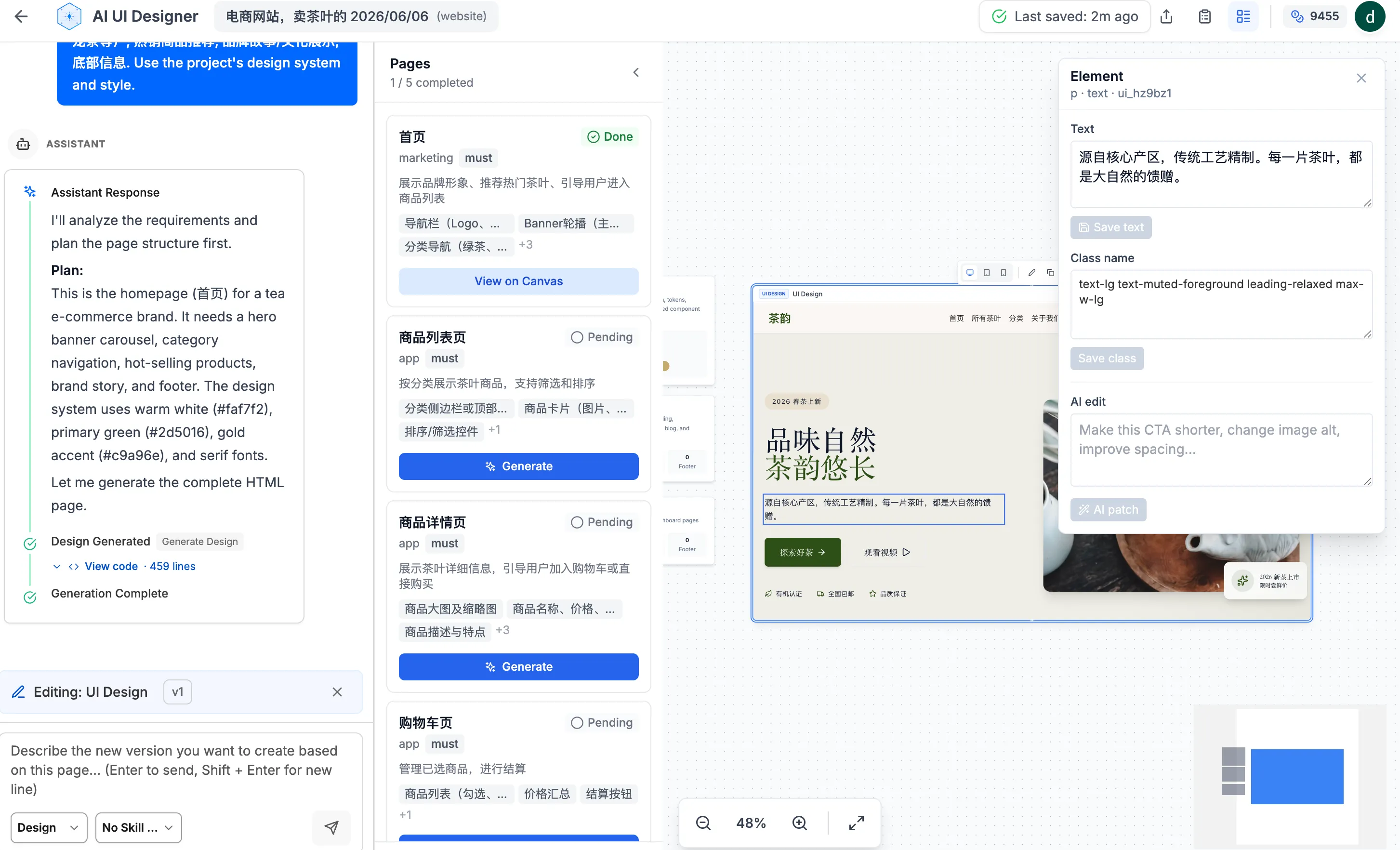
进入设计器页面后,你会发现紧贴在左侧chatbot旁边的任务清单。而右侧预览区,预览区的设计系统。
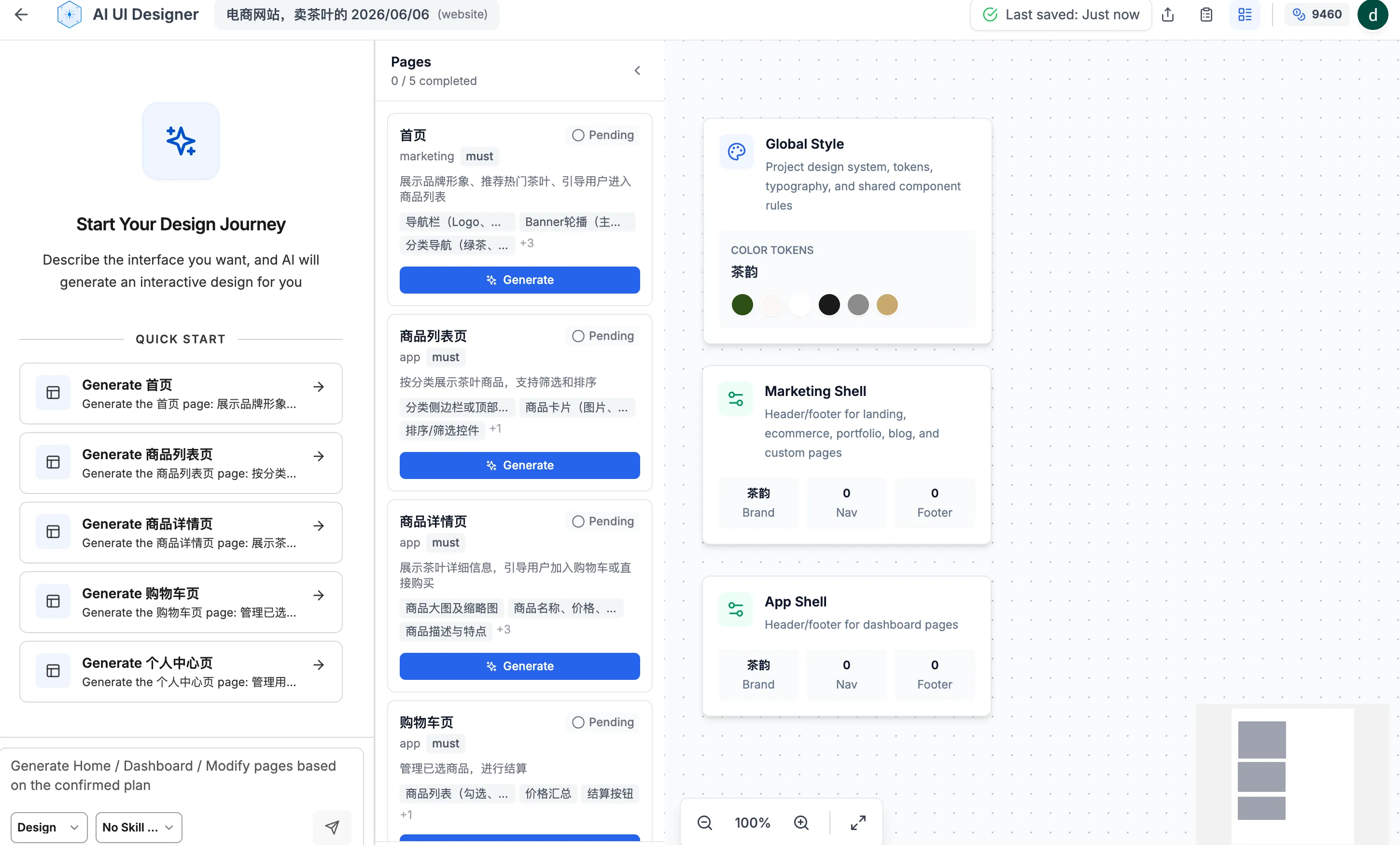
设计系统
包括全局样式、header、footer,这个时候都已经放在预览区了,点击它们,可以打开一个属性面板,通过修改属性的值,就可以修改配色等。也可以在属性面板输入提示词,让AI修改。
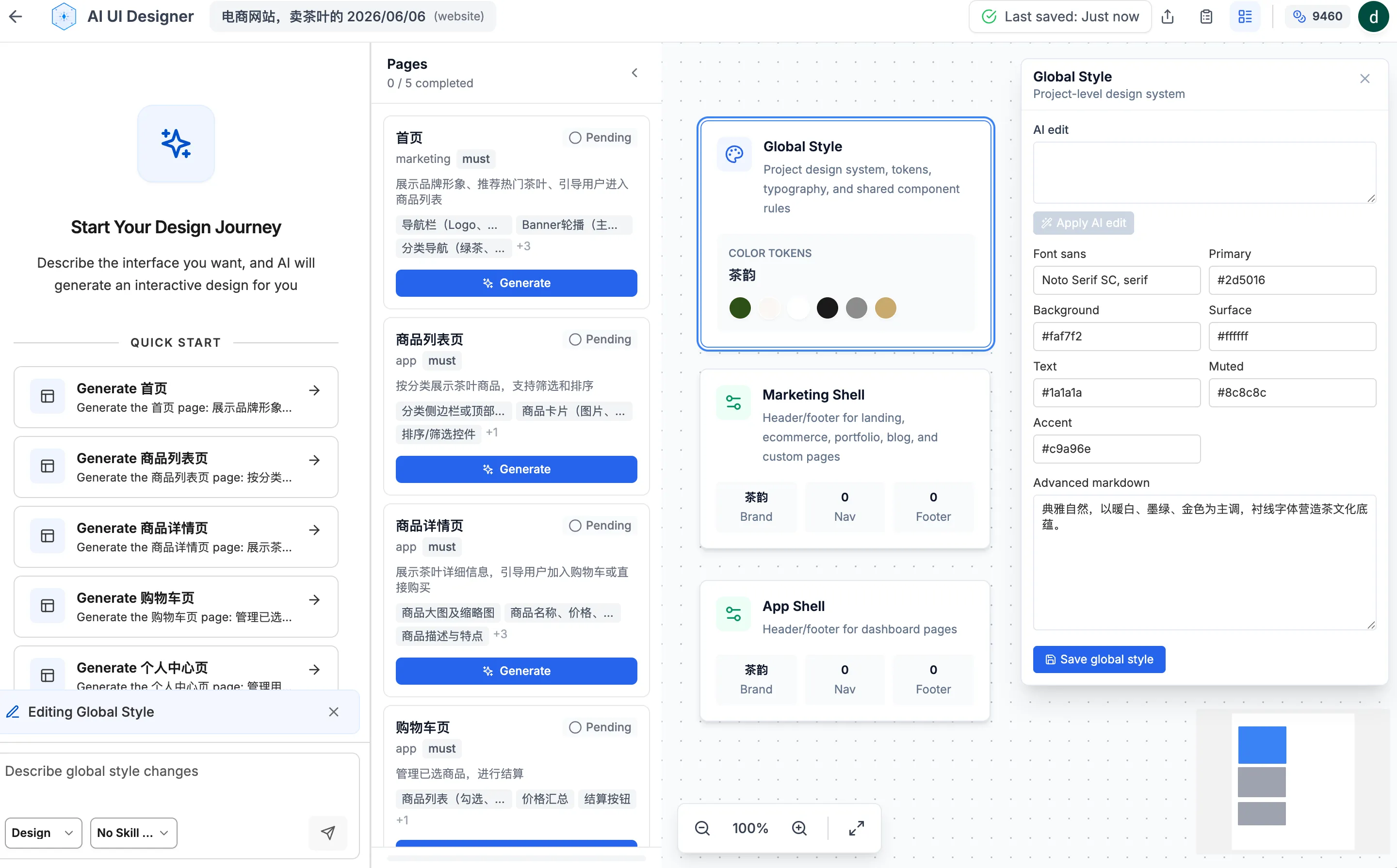
任务清单
每个页面具体的提示词,你不用再想了,因为已经生成好了。在任务清单点击相应页面的“Generate”按钮,提示词自动提交,开始生成。生成完成后,就会把生成的UI展示在右侧预览区。
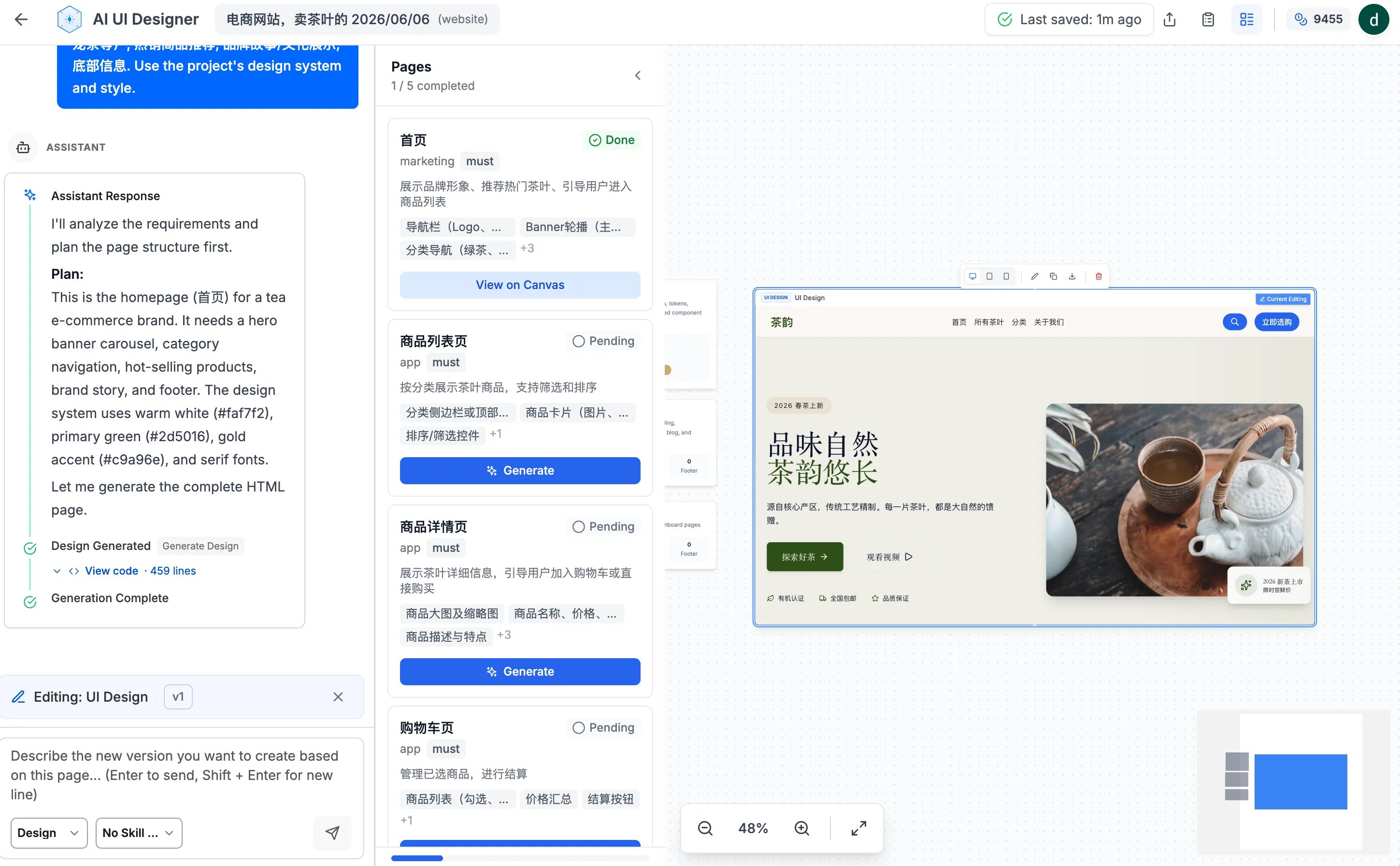
如果对这个UI满意,可以继续点其它页面的“Generate”,继续生成。
修改UI
修改UI,有三种方式:
AI Agent修改整个UI
如果对这个UI不满意,可以选中这个UI,再提交修改要求,AI Agent会根据要求修改,最后生成一个新的UI展示在原来的UI的旁边。
人工修改
直接点击UI上的元素,就能打开这个元素的属性面板,直接修改属性面板上的值就可以了。
或者,如果只是修改文字,可以直接双击这个元素,就可以直接在UI上修改文字了。
AI修改元素
在属性面板,还有一个AI编辑。使用它,就可以用AI对选中的元素进行修改了。
导出
选中UI时,会有浮动工具栏出现,其中有下载的图标。点击后,可以从下拉菜单中选择导出成html、PNG等。
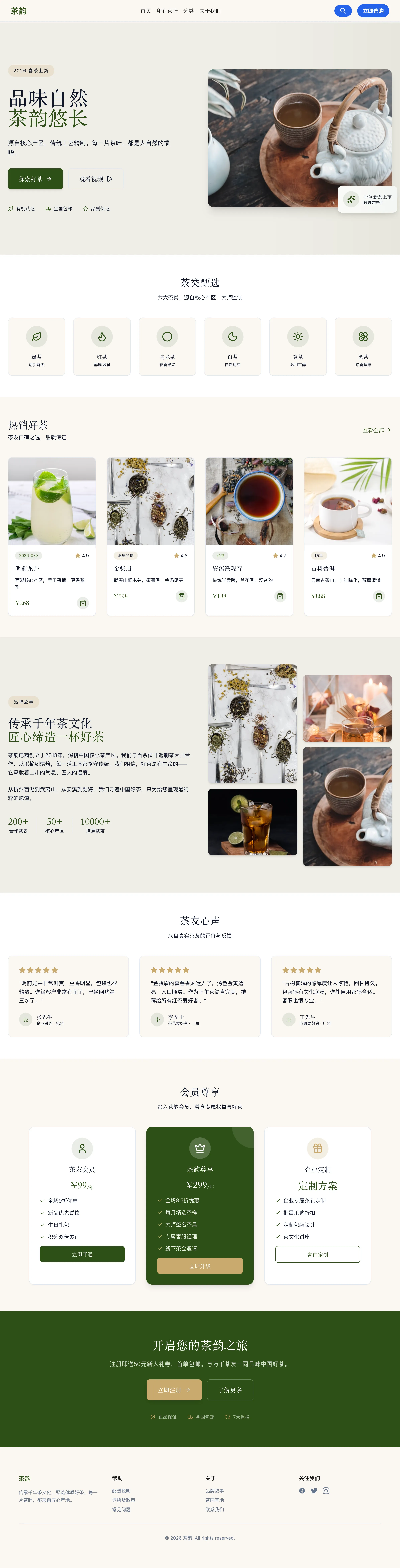
这是这次测试生成的首页的UI,导出的图片:
相关文章
Codex+Hyperframes:如何用一句话做一个产品介绍视频
用Codex+Hyperframes插件,只需一句话就能生成产品介绍视频,告别繁琐的视频制作流程。
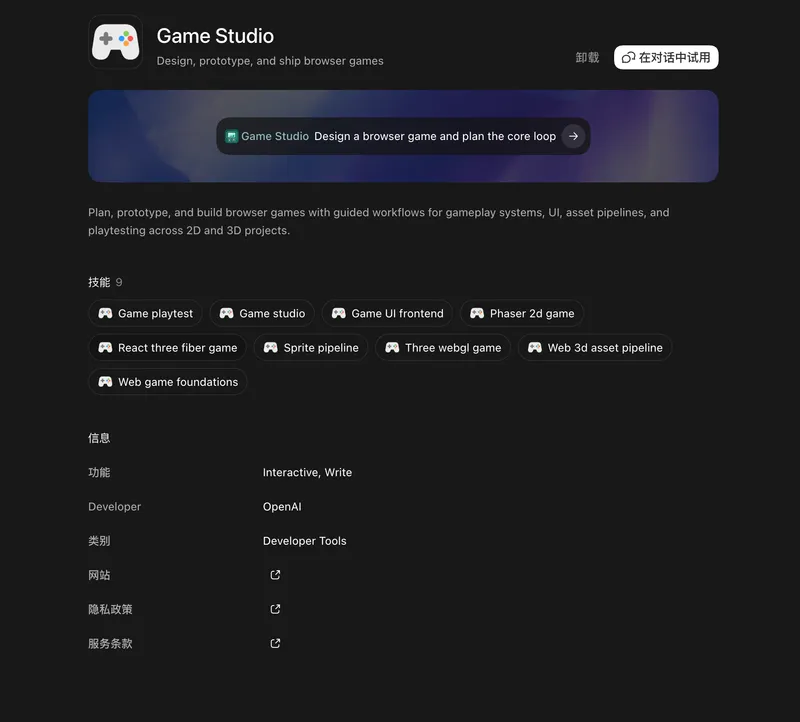
Codex+Game studio:做游戏的好工具
推荐使用Codex+Game Studio插件制作浏览器小游戏,涵盖2D和3D游戏开发体验,以及基于Phaser引擎的实践分享。
AI Agent的关键是如何让AI做得更好
以AI UI Designer的HTML vs JSON方案选型为案例,论证AI时代需要抛弃旧的最佳实践,围绕'如何让AI做得更好'来设计产品。